Windows 部署服务(WDS)
开始之前
准备所需镜像:
- Windows Server 2012 及以上版本镜像
- Windows 7/10 原版镜像
可在 我告诉你 获取所有所需系统镜像
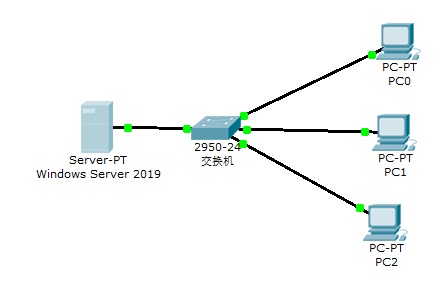
安装一台系统为 Windows Server 2012 以上的主机、一台交换机、目标主机若干。 如下图连接:
修改计算机名与新建用户
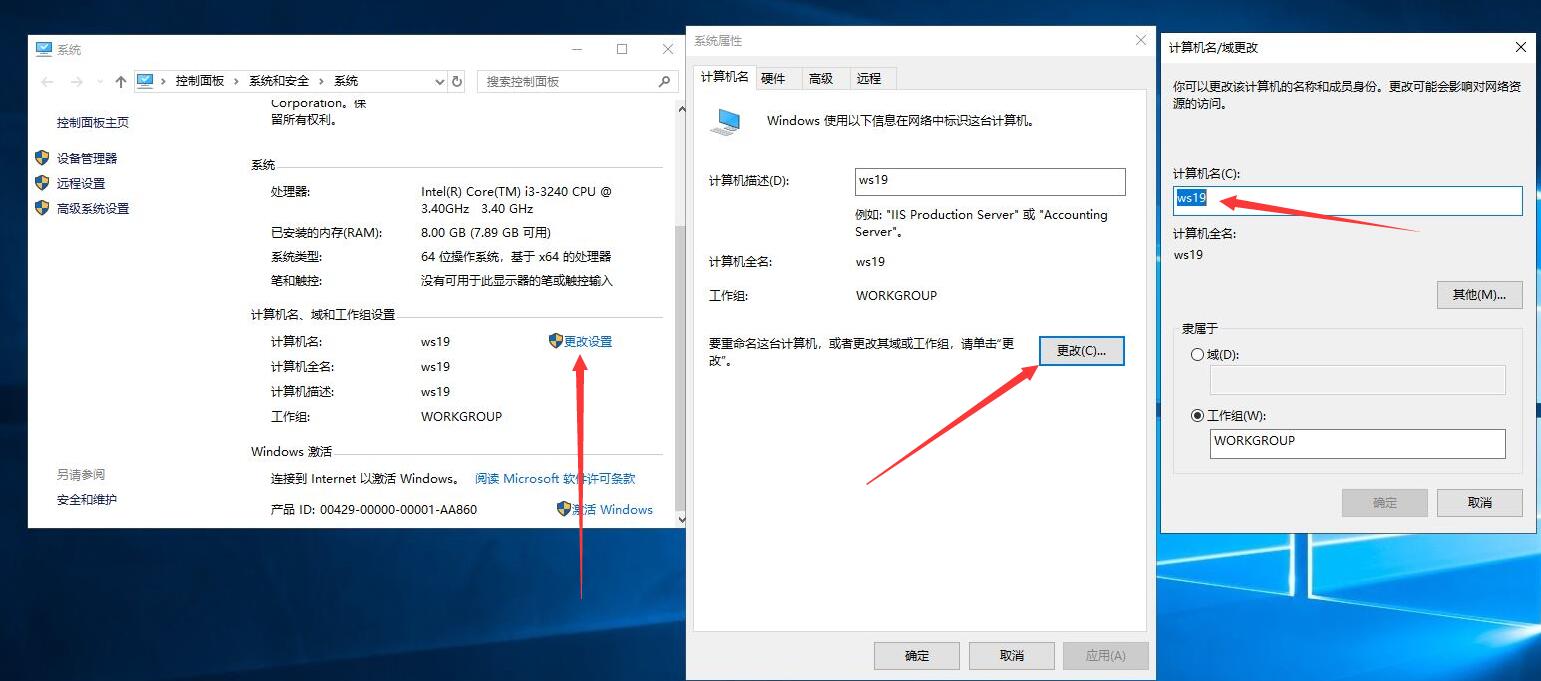
为安装时方便输入,为 Windows Server 设置一个简短的主机名(重启生效);
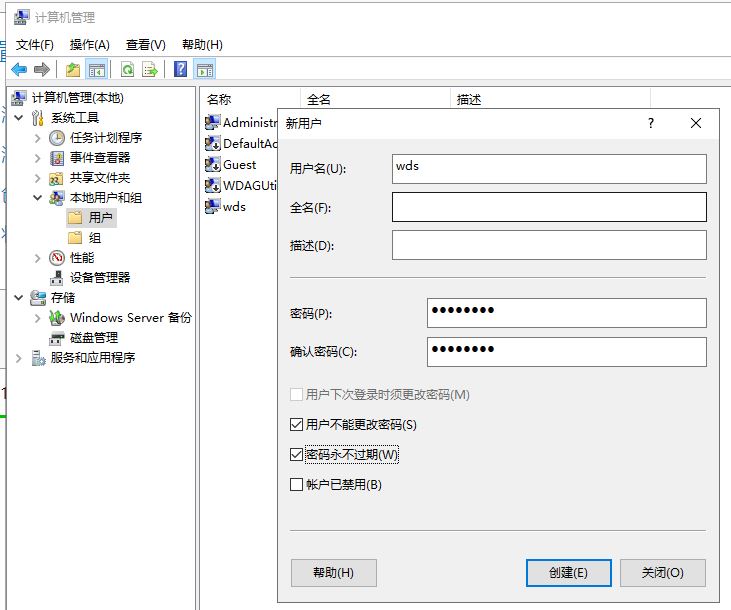
并添加一个 wds 用户(必须设置密码),勾选 用户不能更改密码 与 密码永不过期
Windows Server 添加角色与功能
从 服务器管理器 → 添加角色与功能 → 添加服务角色:DHCP 服务器、Windows 部署服务
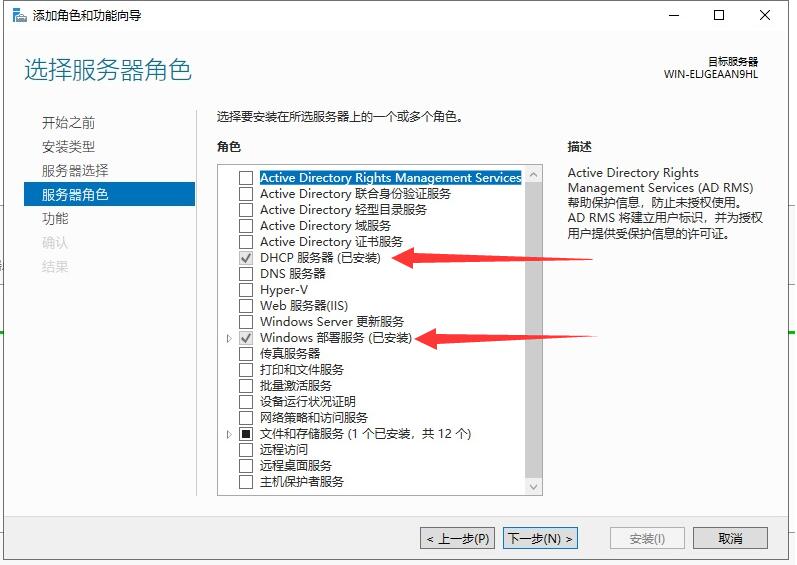
配置 DHCP 服务器
配置作用域
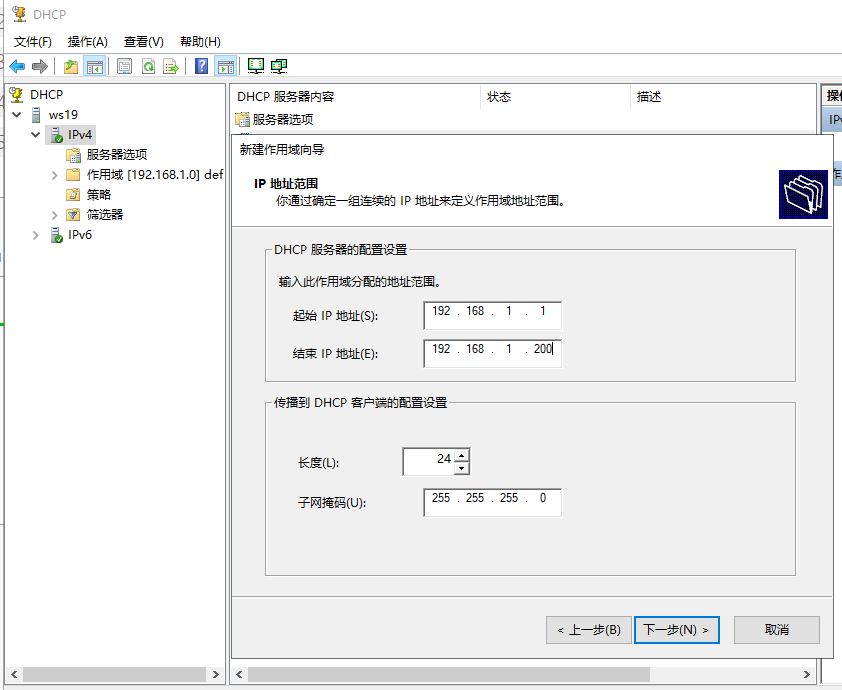
点击 服务器管理器 右上角 工具 -> DHCP -> IPv4 -> 新建作用域。
DHCP 服务器的配置设置:
- 起始 IP 地址:
192.168.1.1 - 结束 IP 地址:
192.168.1.200
传播到 DHCP 客户端的配置设置
- 长度:
24(默认) - 子网掩码:
255.255.255.0(默认)
配置 Windows 部署服务(WDS)
点击 服务器管理器 右上角 工具 -> Windows 部署服务。
按照向导完成初始配置: 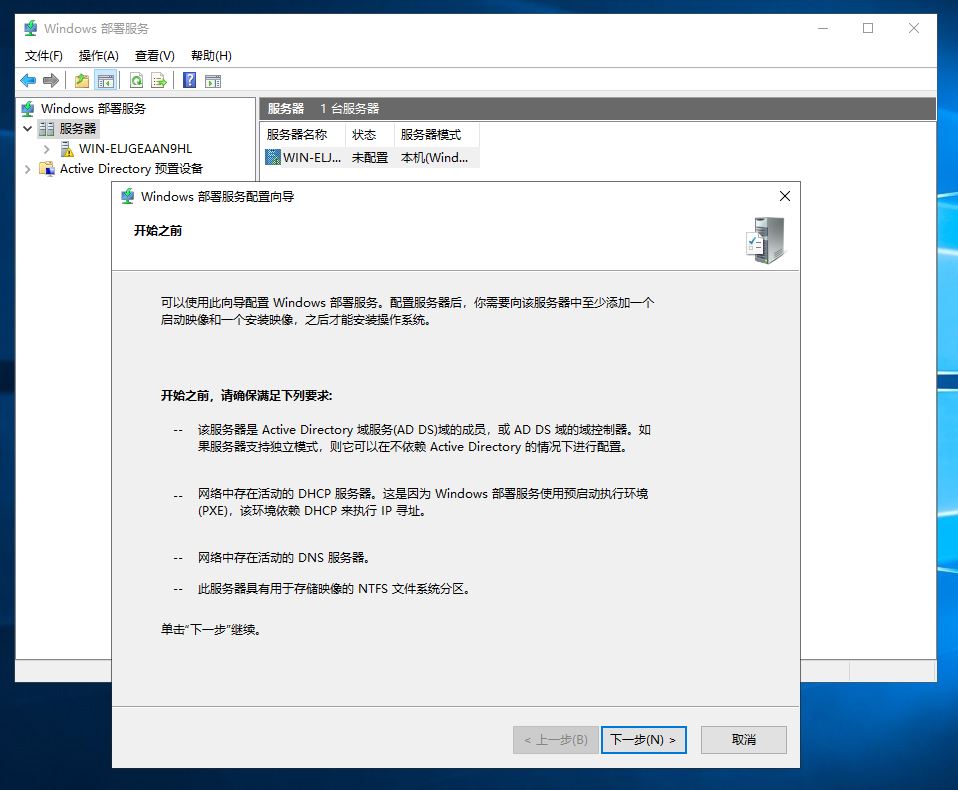
待补全向导步骤
添加启动镜像
在 Windows Server 中 挂载 Windows 7/10 的原版镜像。
在 Windows 部署服务 -> 启动镜像 右键 -> 添加镜像
选择挂载的 Windows 7/10 镜像中的 sources/boot.wim
添加安装镜像
在安装镜像中新建一个镜像组,名称任意。
在镜像组中添加镜像,Windows 7 原版镜像中为 sources/install.wim
HOMEBASIC为 家庭版HOMEPREMIUM为 家庭高级版PROFESSIONAL为 专业版ULTIMATE为 旗舰版
一般推荐安装旗舰版,所以只需要添加 Windows 7 ULTIMATE 即可。
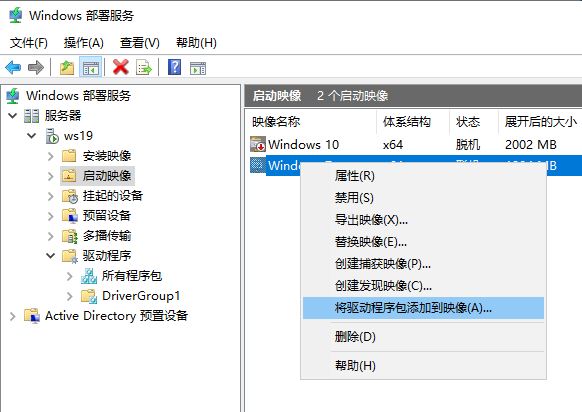
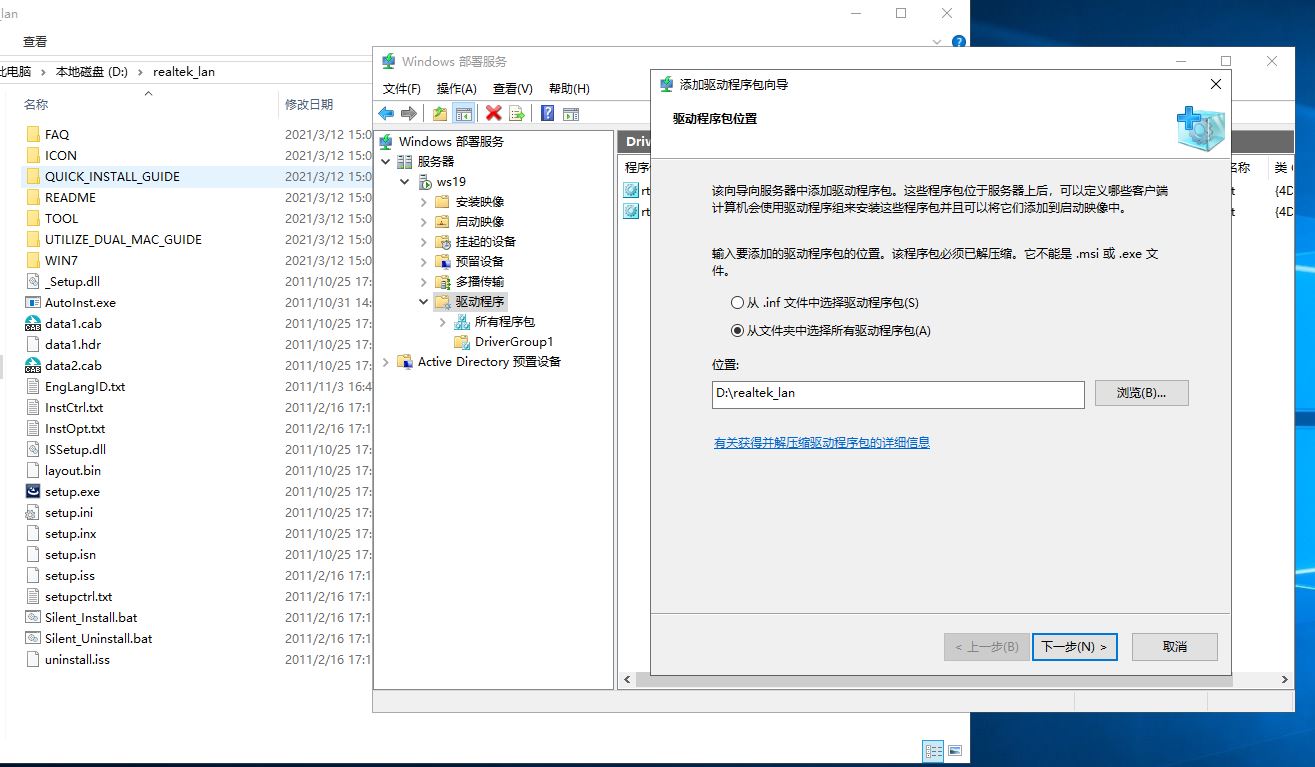
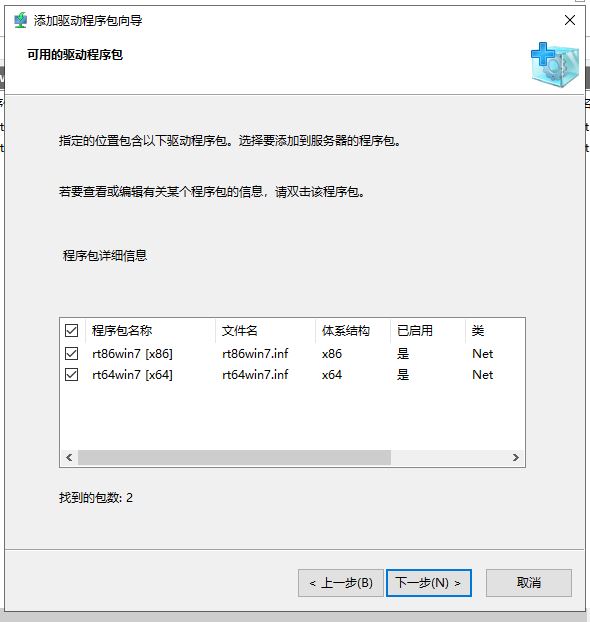
添加驱动包
先添加一个驱动程序组,名称任意。
下图为网卡驱动示例:
制作自己的镜像
先使用原版镜像在一台实体机上安装好系统与所需软件。
推荐使用 优启通 U盘 PE 系统, 内涵多种装机工具, 选择自己喜欢的工具将实体机的 C 盘备份为 .wim 镜像。
Easy Image 2: 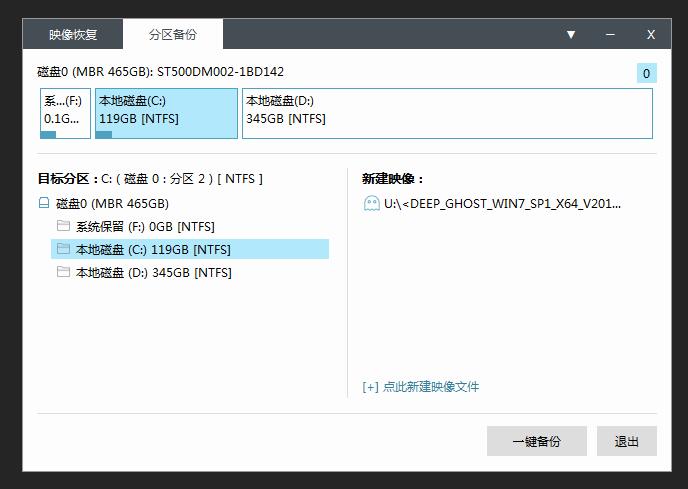
Easy Image X: 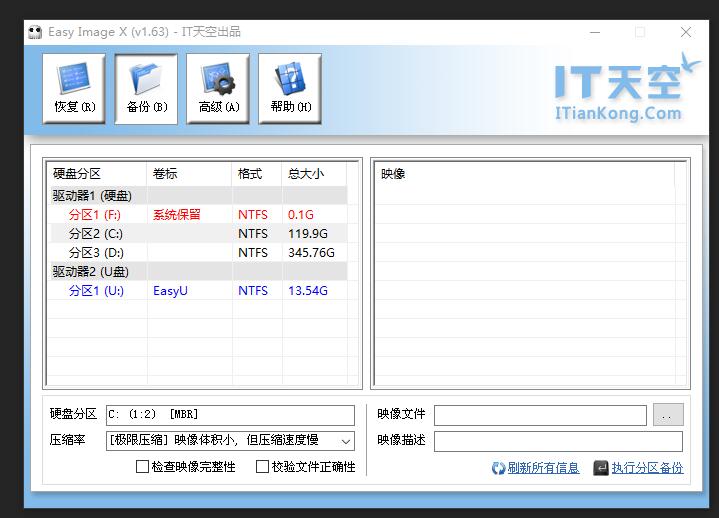
WimTool: 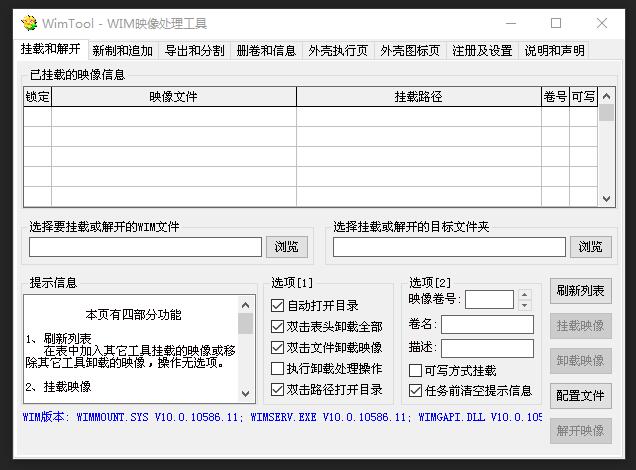
将备份的 .wim 文件,复制到 Windows Server 中,在 Windows 部署服务 中 添加安装镜像
使用 Windows 部署服务
从网卡启动
HP Pro 3380 MT
开机狂按 F9 进入快速启动菜单,选择 Network Controller (Realtek PXE B05 D00)
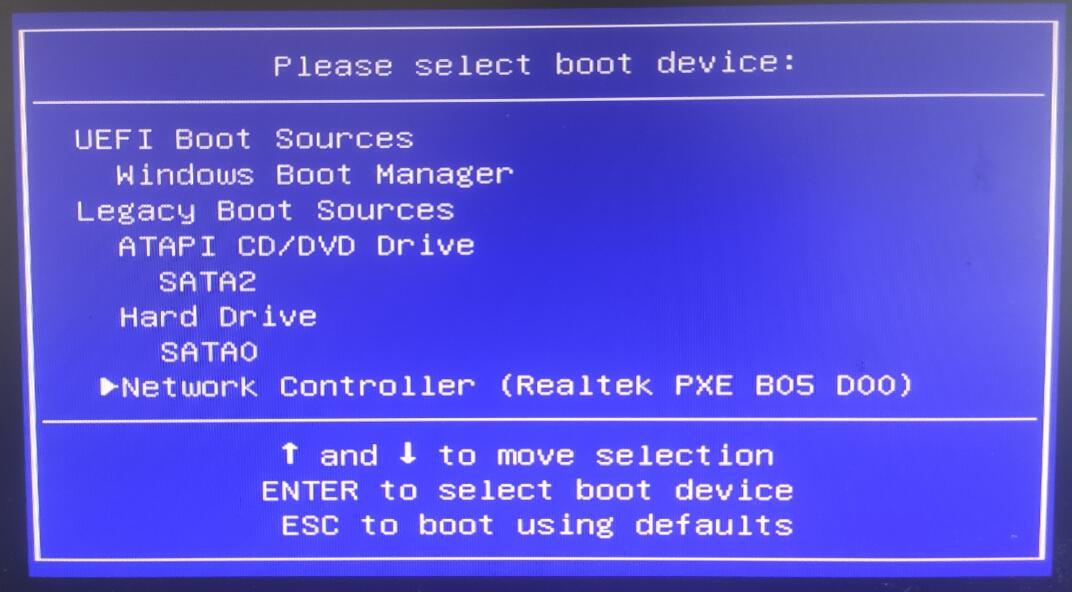
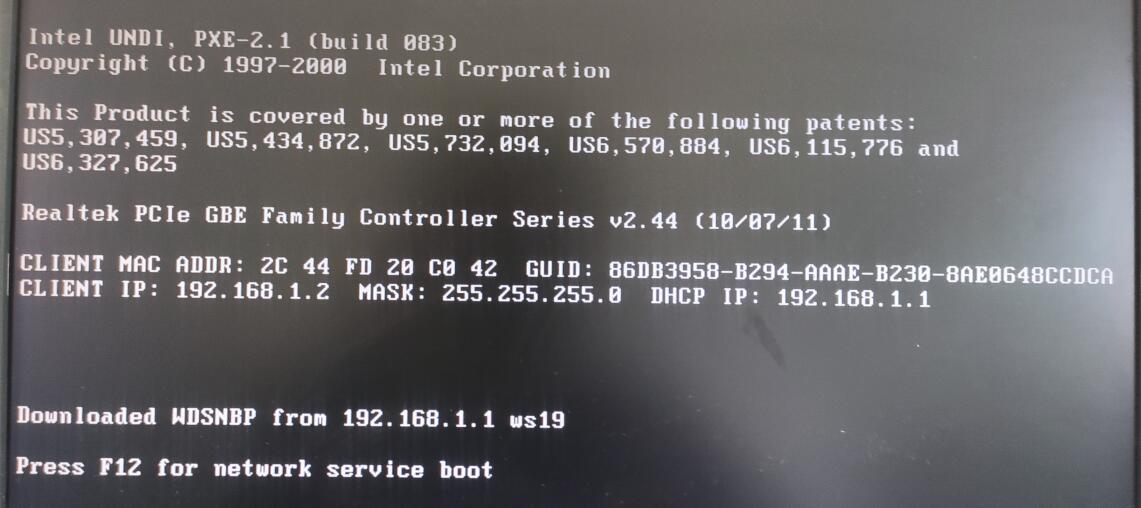
按下 F12 确定从网络启动
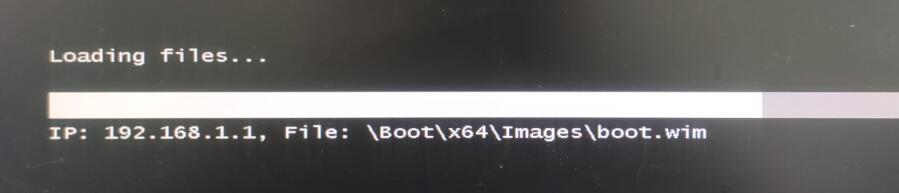
使用 之前设置的 主机名\用户名登入(ws19\wds)。
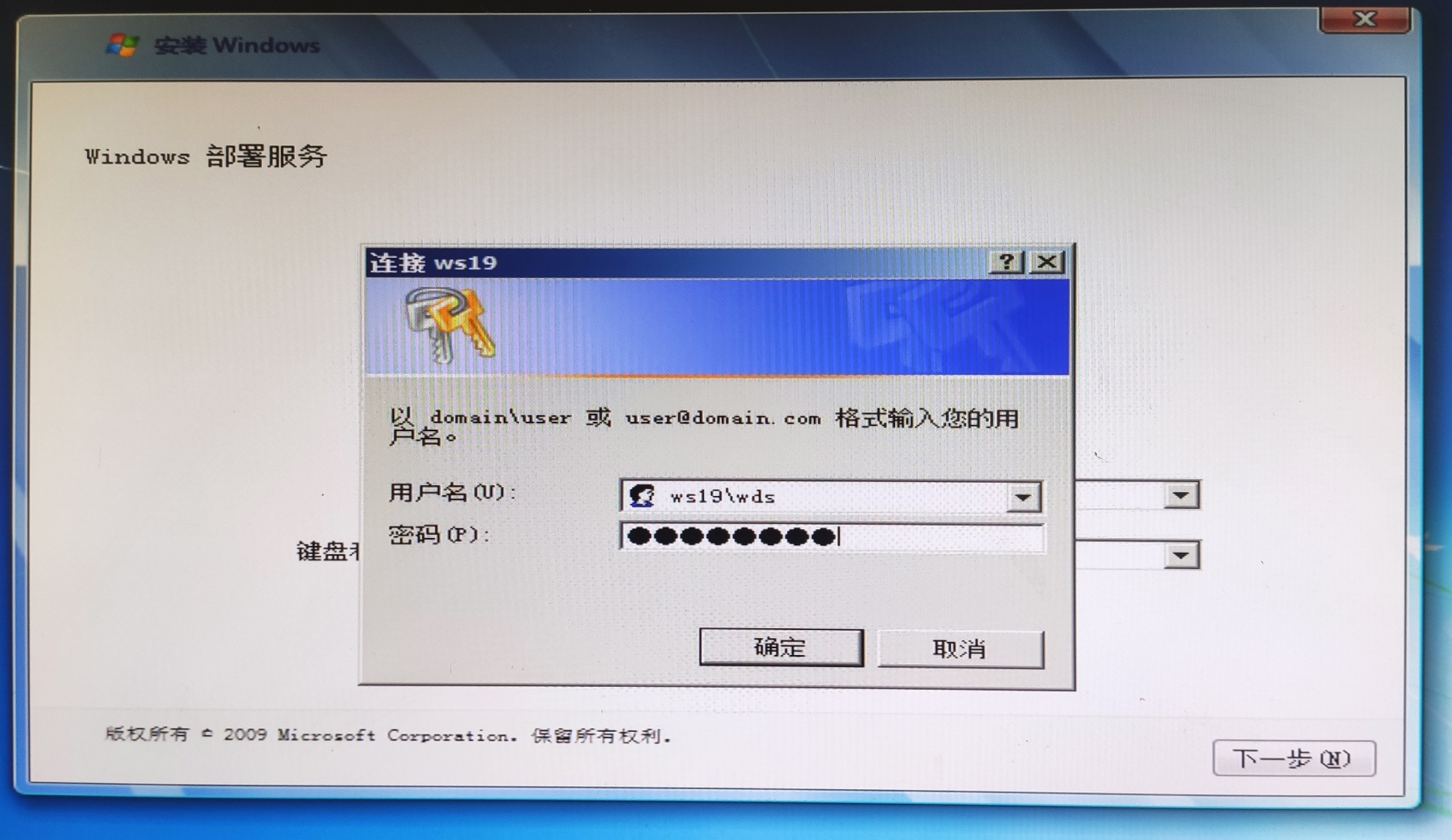
之后便是选择镜像、分区、安装的常规操作。
附:WdsClient: 启动网络时出错
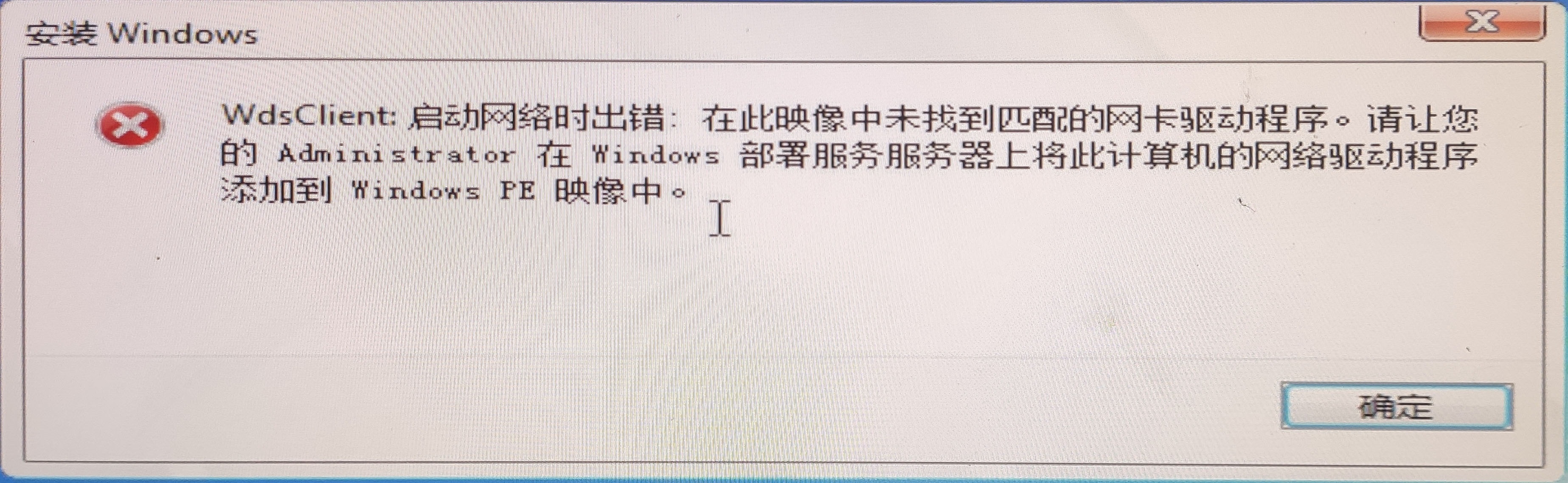
这是因为 启动镜像 中没有合适的 网卡驱动。
解决方法
在 启动镜像 中添加 驱动。